Google Nest Hub 2ndの液晶が死んでしまったのでパネル交換したのだが…
4年ほど前に我が家に来てから、何だか家族に可愛がられていたGoogle Nest Hub(第2世代)。
息子なんかは「オッケ~グールグル!」ととまあちょっと間違っているけどちゃんと答えてくれて、ポンコツな回答とか珍回答の多々あったけど、思い出の写真とか流してくれてデジタルフォトフレームとしても良いなぁと思っていたのですが、この2ヶ月ほど前から、まず液晶の解像度が下がりました。
具体的にはパネルの縦の画素半分が黒くなって、それでも見れないことはないのでそのまま放置していたのですが、だんだんと画面に変な色が入り始め、ついに線だけしか映らなくなりました。
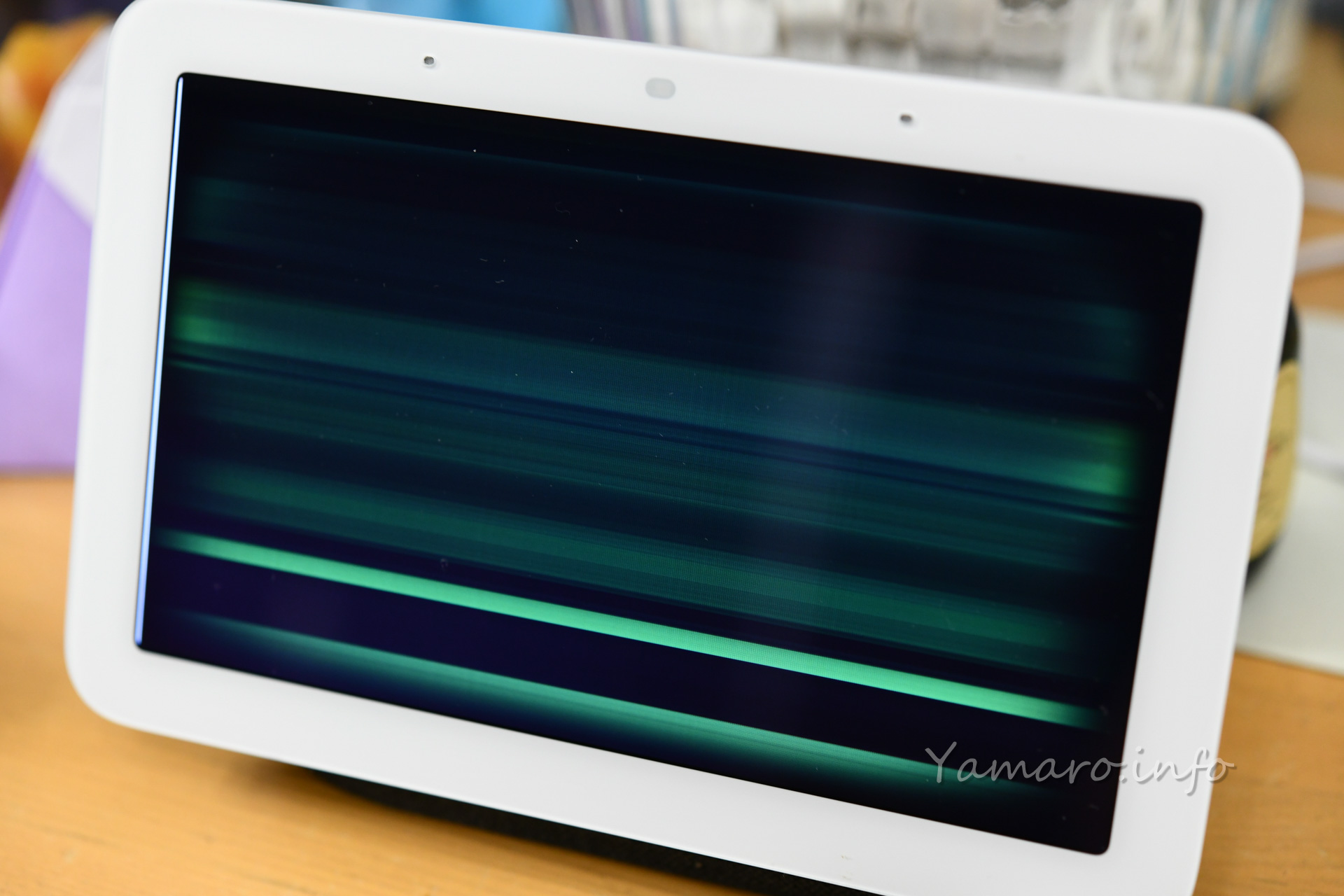
調べたら割とよくある症状みたいで、液晶パネルがだめになるようです。既にGoogle自体はNest Hubの販売は終了し、スマートスピーカーのみの
ということで、液晶パネル交換してみることにしました。あまり使いたくないのですが、アリエクが安いので、発注しました。
1週間ほどで届きました。
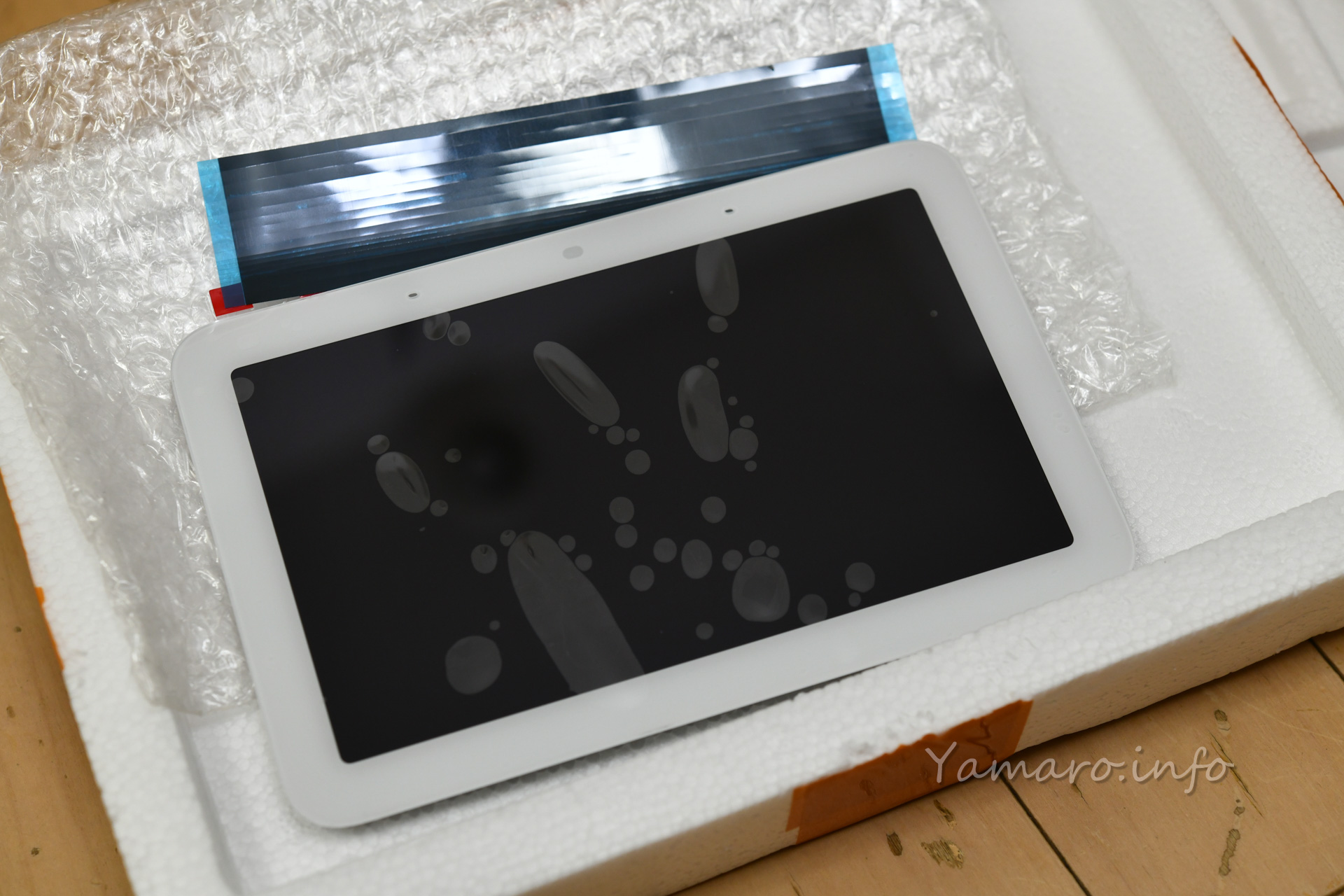
第1世代と第2世代共用みたいですが、第2世代のほうが解像度は高かったような。まあとりあえず交換しましょう。
まずは元のパネルを外すべく、ドライヤーで両面テープを温めて柔らかくします。
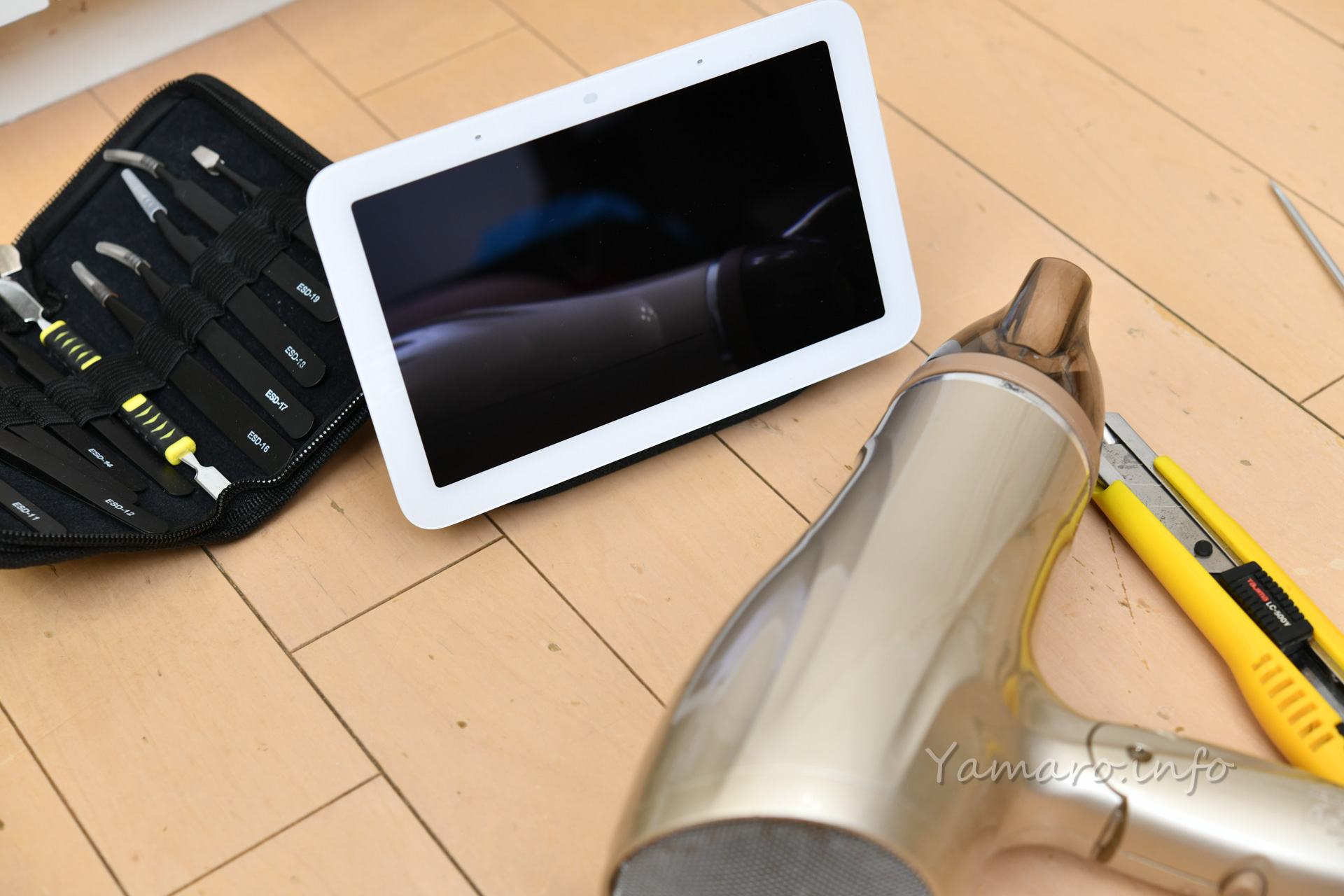
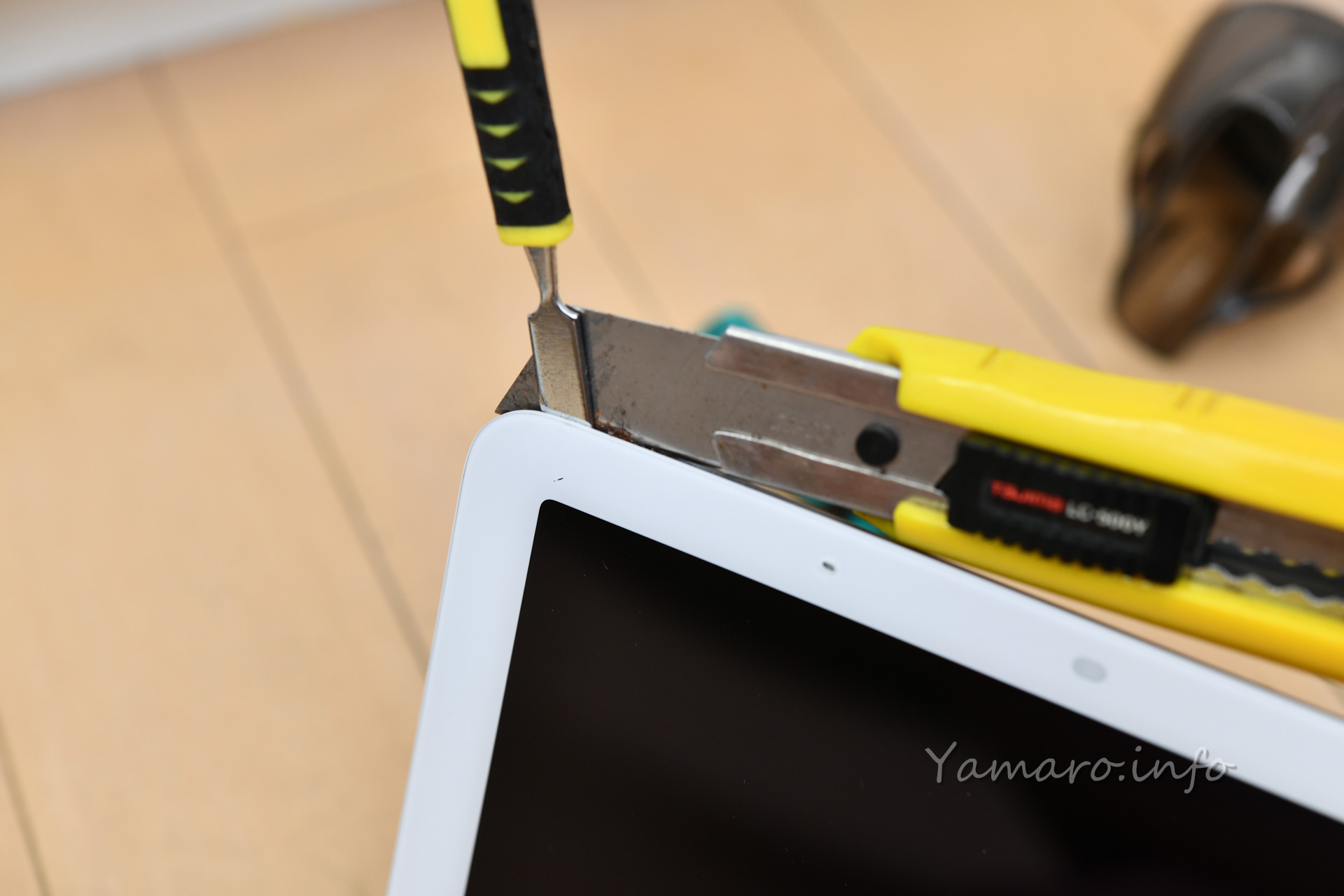
温めたら、カッターナイフとヘラをつかてゆっくり剥がしていきます。
爪はなく単純に両面テープで留まっているだけみたいですね。
外れました。フラットケーブルがあったのですが、パネルを剥がした際に最後に行き良いよく剥がれてしまって、元のパネルのコネクタが粉砕しました。
まあもう使わないからいいのですが。
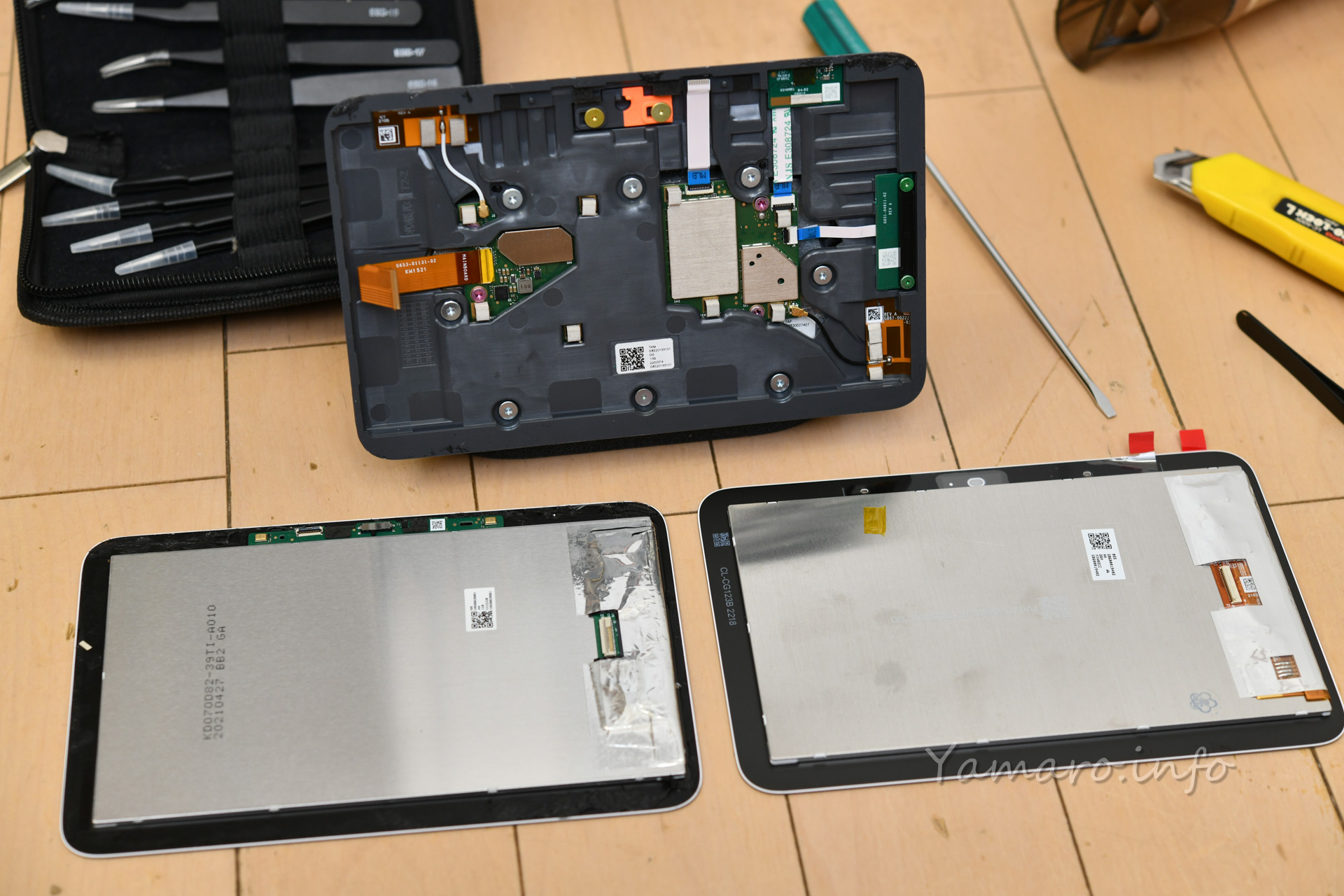
外したパネルにはミリ波レーダーの基板がくっついてきたので、これは剥がしてあらかじめ本体側に戻しておきます。基板をパネル側に貼ってしまうと位置出しが難しいです。本体側に位置決めのポッチがあるので、フラットケーブルを差し込んで本体側に取り付けしておきます。
本体側のベゼル部分に両面テープを貼っておきます。この商品では付属していましたが、専用にカットしてあるものではないのです。
最後にパネルにフラットケーブルを差し込みますが、抜け止めラッチがあるタイプなので、ラッチを上げてフラットケーブルを差し込んだら、ラッチを戻すという工程です。
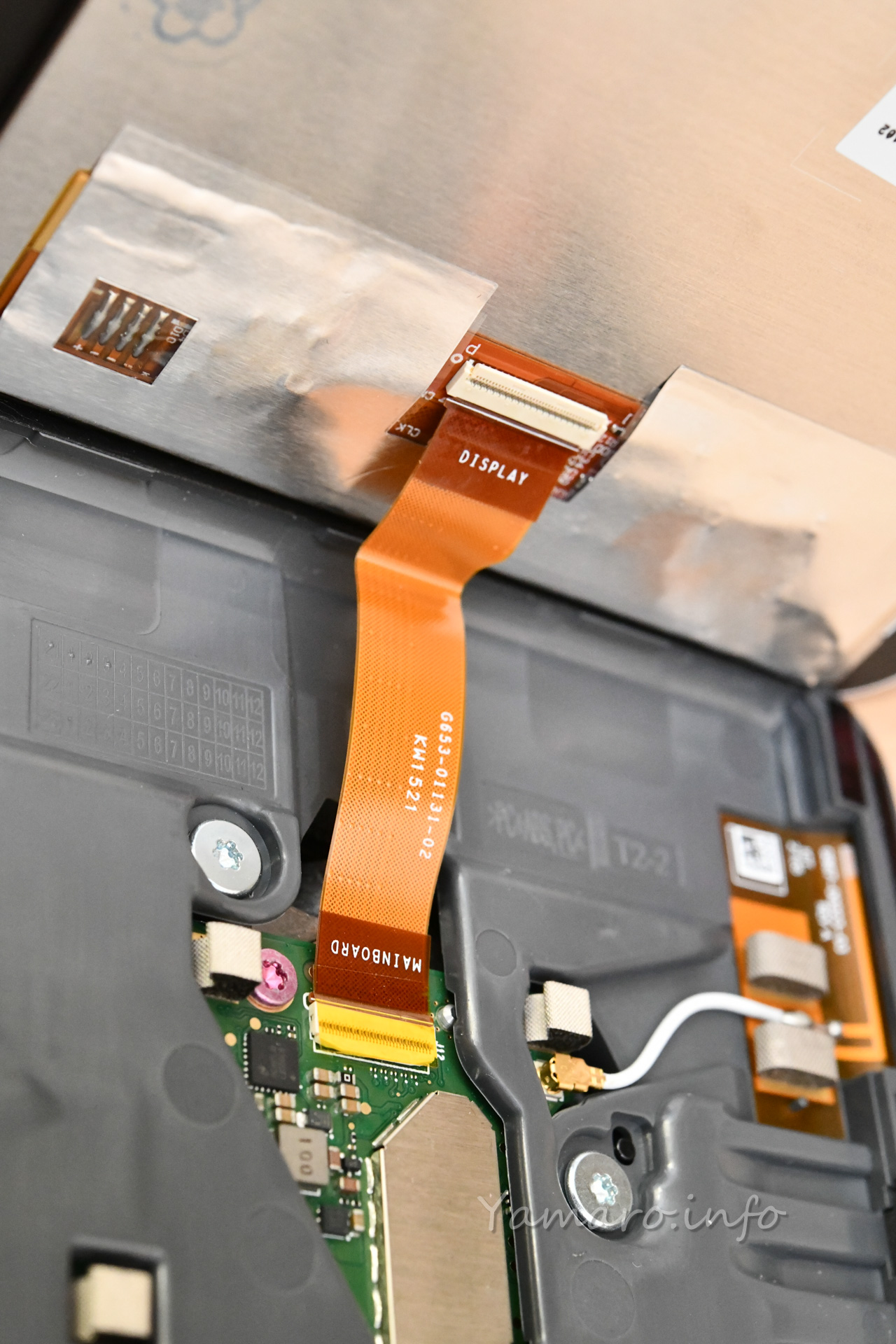
ラッチを閉じたら、抜け防止とラッチ上がり防止のためカプトンテープを貼っておきます。これで完成です。
あれ、あれれ??
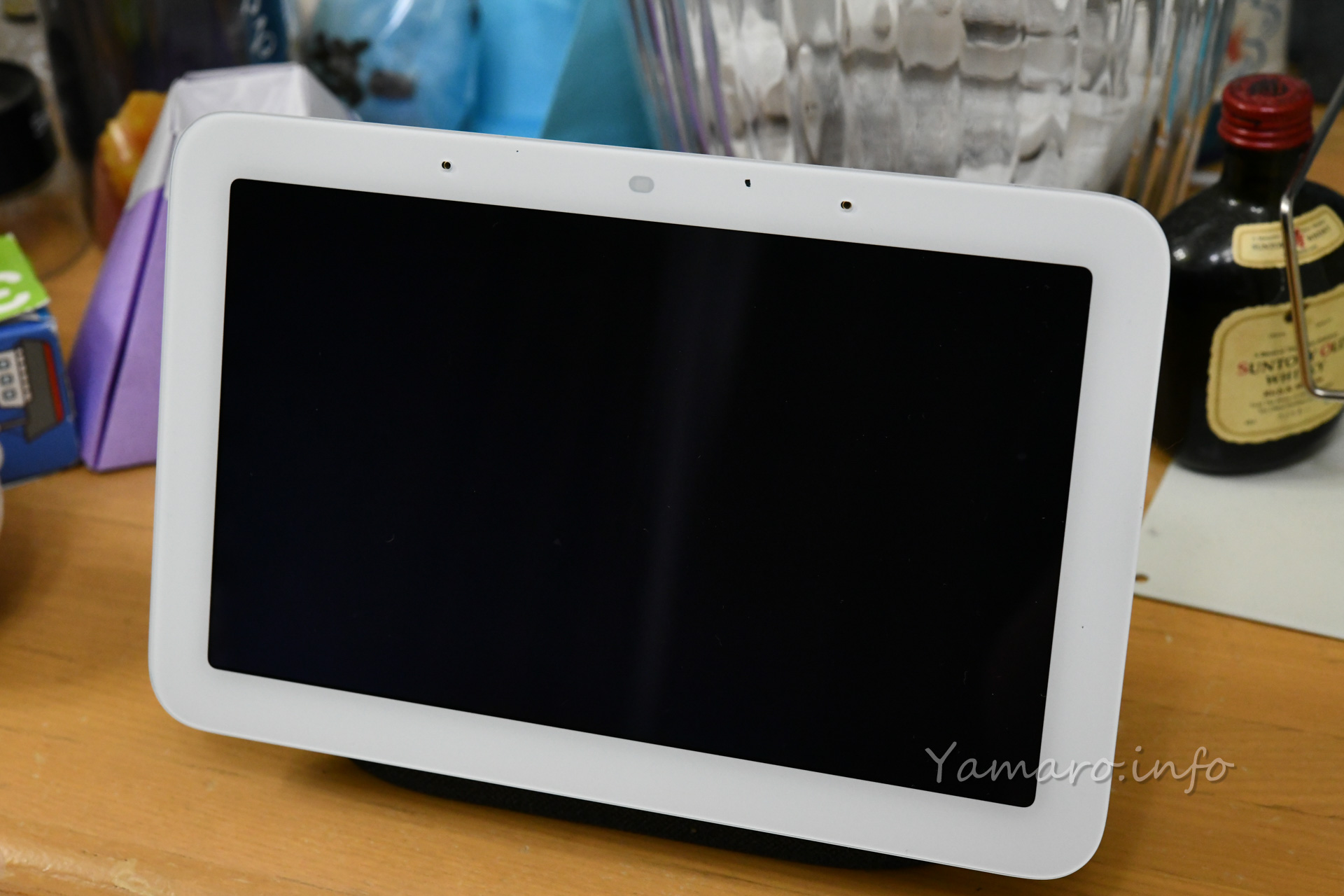
バックライトは点灯していますが、何も表示されない。試しに元のパネルに戻すと、反応に応じて線の表示が変わったりするので信号は来ているっぽい。
これはパネルがダメかなぁ。ってことで返品です。トホホ…
さらに安くなっていたで、またアリエクでパネル発注しましたが、それがダメなら本体側も怪しいってことに。ってことで修理は一旦保留です。
仕方がないので古いFire HDをShowモードで
古くなって動作も遅くなって使っていなかったAmazon Fire HD 10(第7世代)をShowモードにしてみました。
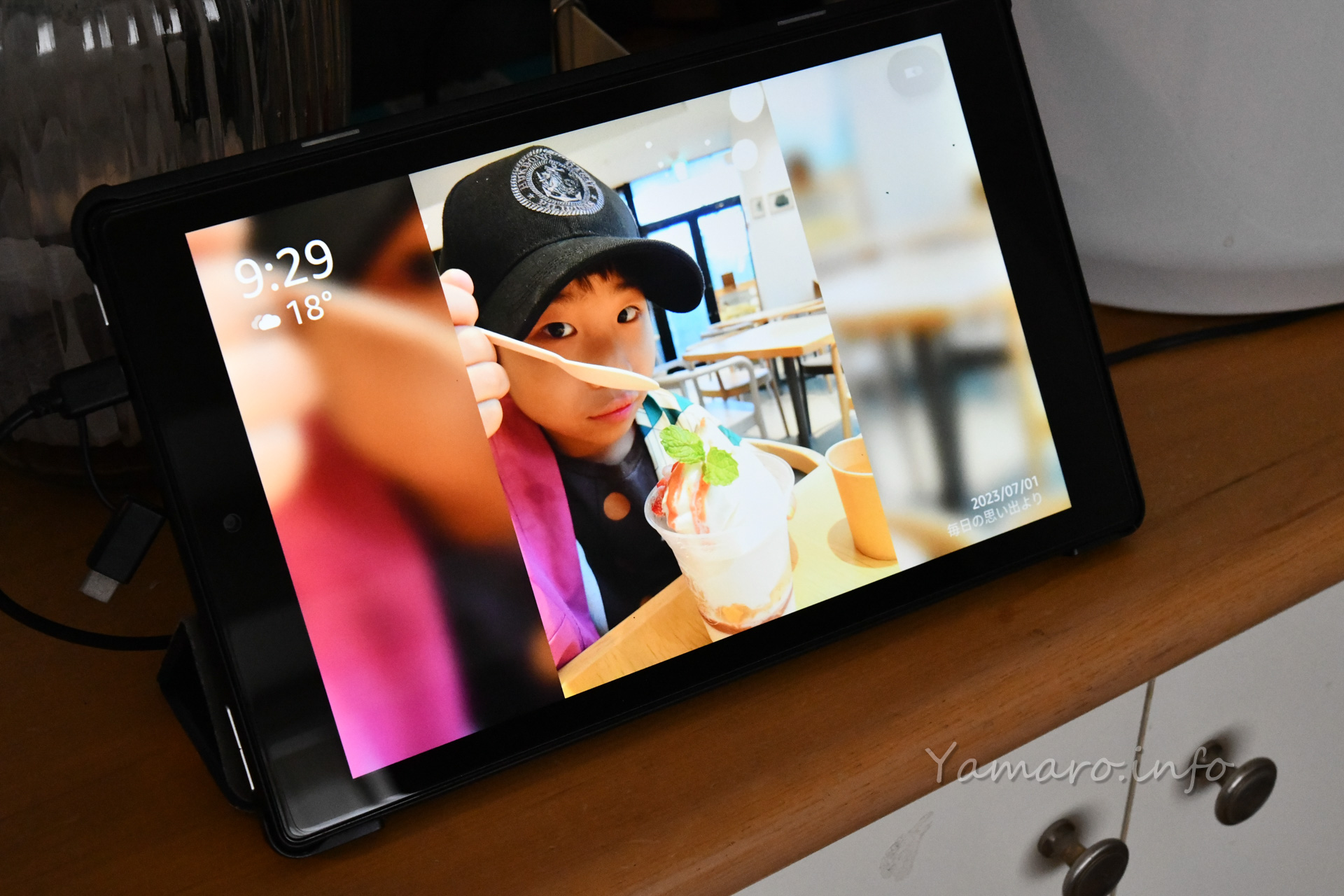
Fire HDのShowモード、Amazon Echo Showのようなディスプレイ付きスマートスピーカーのような振る舞いは可能です。
ただ、このFire HDのShowモード、新しいFire OSでは廃止されてしまい、うちのはOSが古いのでまだ使えるようです。まあタブレットで出来てしまうと、Amazon Echo Showが売れなくなっちゃいますしね。
ん~3.5万円も出して買うかと言われると微妙なところよね。