「PC・IT系」カテゴリーアーカイブ

TuneBrowserとEmphasis(エンファシス), HDCD

11年ぶりにナビを新調し、可逆圧縮のFLACファイルの再生も可能になったため、ついにiTunesでののAAC圧縮音源ともおさらばします。
ということで、手持ちのCDをせっせとFLAC形式に変換中。

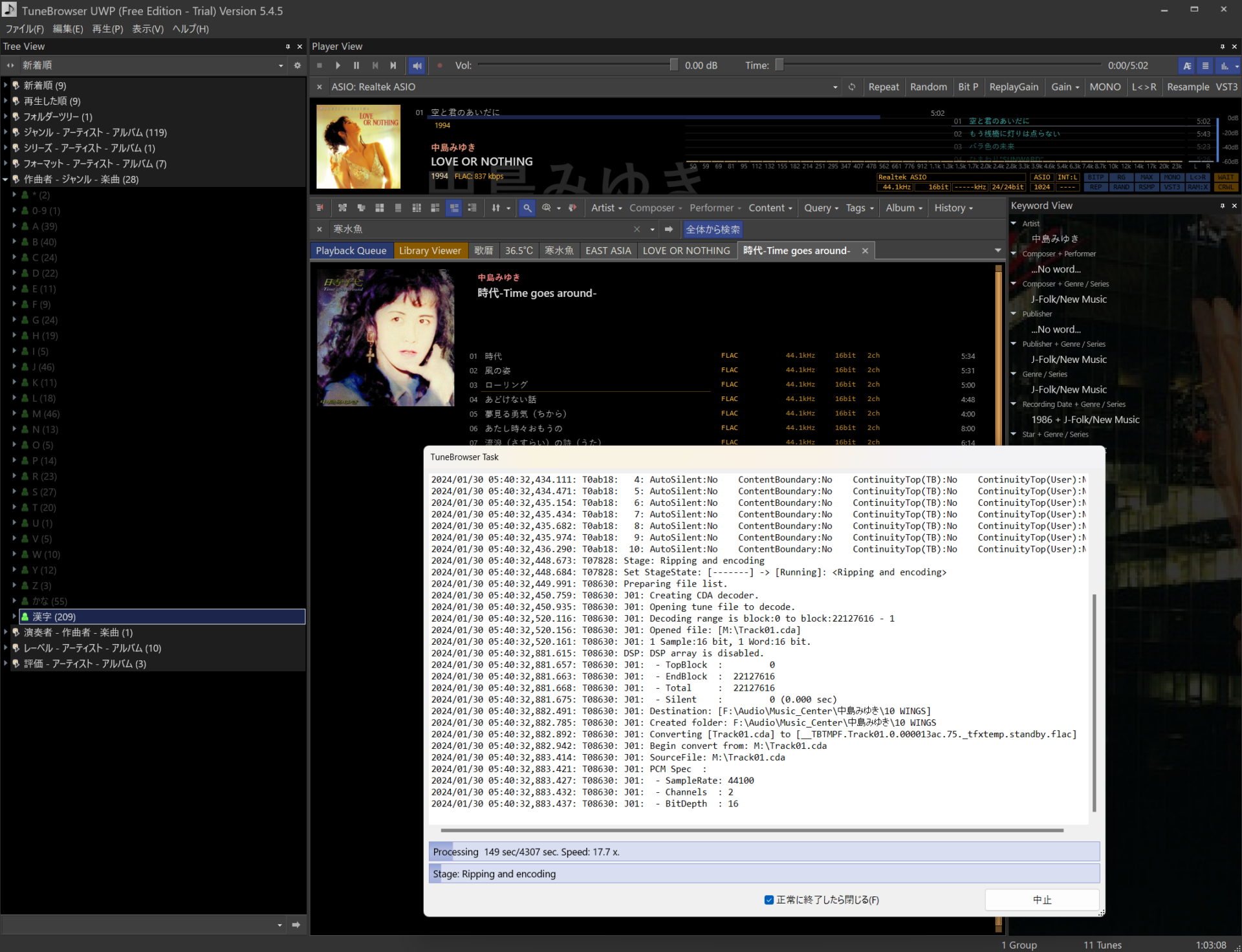
さて変換ソフトですが、タイトルにもあるように、TuneBrowserを使用しています。

元々はASIO, WASAPI によるハイレゾ音源, DSD音源のネイティブ再生に対応したソフトということですが、オーディオに造形の深い作者のソフトで、CDの取り込みに対しても非常に強力なソフトです。
特に、初期のCDの一部に採用されていたエンファシス信号や、90年代から2000年代にかけてハイビット化の流行により一部CDで採用されたHDCDにも対応しています。

エンファシスとは?

デジタル音源であるCDが登場したのは1982年と、もう40年以上前です。それ以前の70年代から、一部の音源はデジタル録音が採用されていましたが(当時はアナログ録音とデジタル録音が混在)、初期のデジタル録音は14bitが主流で、CDは将来を見越して16bitを採用していたため、2bit分が不足していました。
また、アナログ録音でもデジタル化する際に14bitのADC(アナログ→デジタル変換)を使用している場合があったため、初期のCDは16bitをフルで使っていない物が多かったのです。

こうした当時のデジタルに対する未成熟な部分を補うものとして、エンファシスという、デジタルでありながら、まるでアナログ録音のノイズリダクションのようなものが採用されていました。
デジタル化する際に音楽信号では相対的に音圧の低い高音域を持ち上げて収録し、再生時アナログ変換した信号の高音域を下げることで、ノイズを低減するシステムです。
技術的な話は、こちらのサイトがわかりやすいかと思います。

さてこのエンファシスを採用したCDは80年代から90年代初頭まではあったようですが、デジタル録音の技術が向上した現在では採用されることがなくなりました。
このため、近年のCDプレーヤーではディエンファシス(プリエンファシスした信号を元に戻す回路)回路を持たないものもあるようです。
また、CDをリッピングする際に、エンファシスで収録されたCDを正しくクリッピング出来ないソフトも多いようです。
単純にリッピングしてしまうと、エンファシス信号のままデータ化しますが、そのデータにエンファシスのフラグがないと、正しくディエンファシスできず、高音域が強調された状態で再生されてしまいます。
本来は、アナログ変換後にディエンファシス回路により高音域を落とすことで、ノイズ軽減、とりわけ折返しノイズ軽減というデジタル化による弊害を軽減するという意味でのエンファシスなわけですが、現代のようにリッピングして再生する場合は、その変換形式やDAC(デジタルアナログ変換)回路に依存してしまう部分が多いのです。

そこで、TuneBrowserのエンファシスCDの変換は、FLAC化する際にデジタルのままディエンファシスし、さらにデジタル変換のままで目減りしてしまう高音域のダイナミックレンジを減らさないよう、信号を24bit化しています。

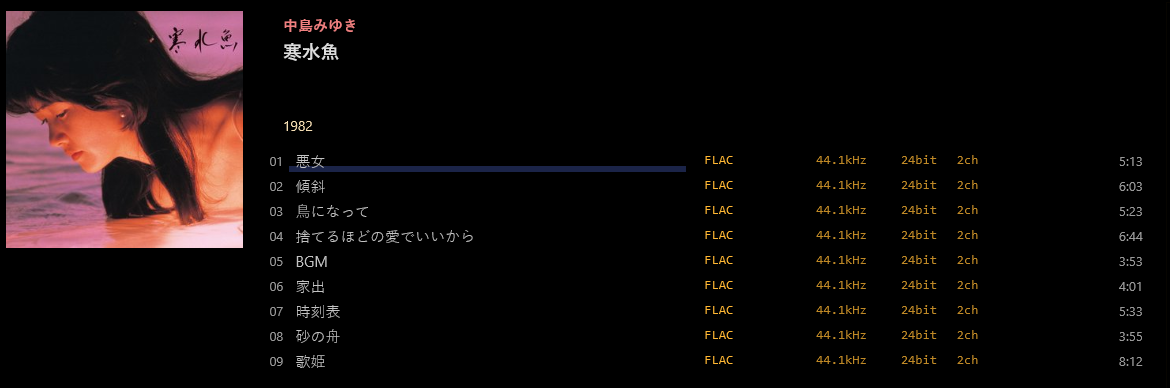
中島みゆき「寒水魚」のポニーキャニオンレーベル初期CDはエンファシスが入っているため、ディエンファシスで24bit化されている
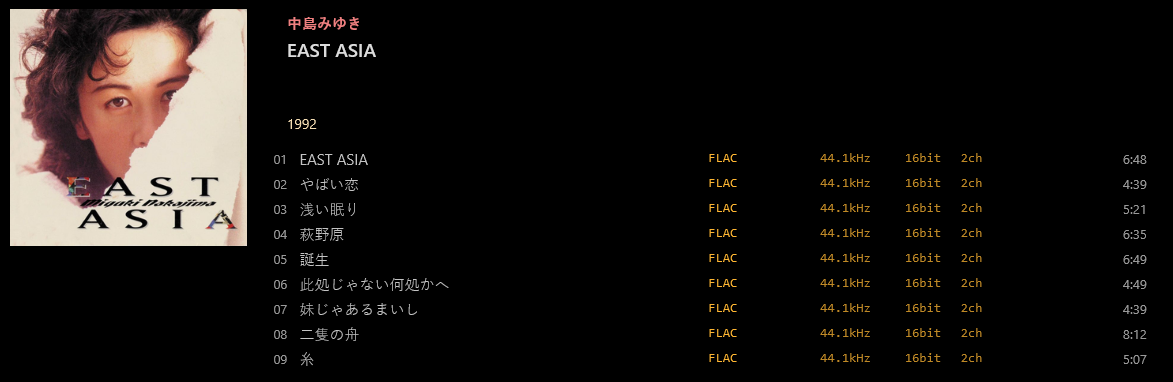
通常のエンファシスがないCDは16bitのまま

HDCDも24bit化されるはず…ですが

90年代になるとデジタル録音も進化し、20bitや24bit録音も増えてきます。ただしCDはフォーマット上16bitですから、ハイビットの録音をできるだけCDの互換性を保ちつつ活かそうという試みがなされ、その1つがHDCDというフォーマットです。
以前は私もDENONの対応プレーヤーを持っていましたが、手放してしまいました。

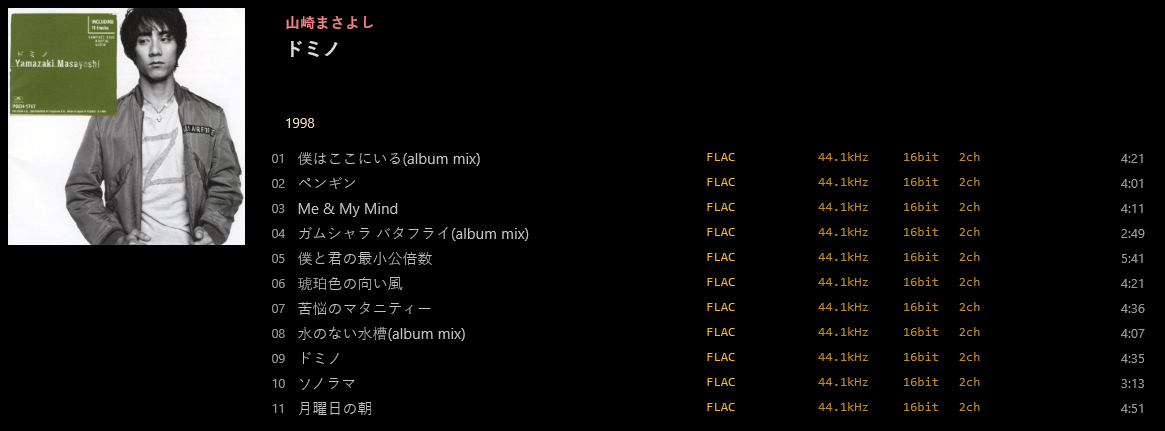
手持ちのCDではHDCDフォーマットを公言している山崎まさよし「ドミノ」ですが…

山崎まさよし「ドミノ」HDCDはなぜか24bitにならなかった

なぜか16bitのままです。TuneBrowserはHDCDのリッピングにも対応しているはずで、24bit収録になると思っていたのですが…。
この点はちょっと調べてみます。

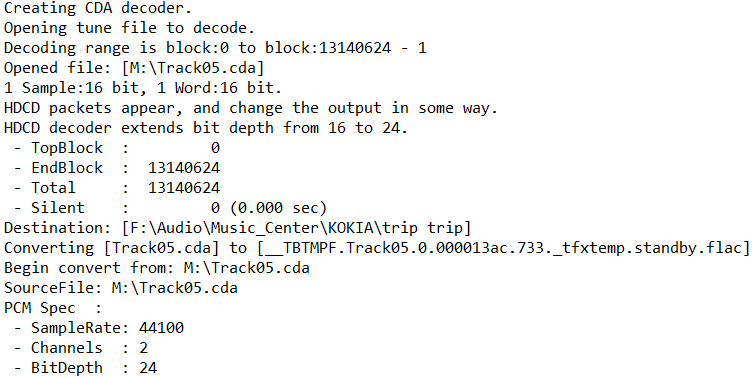
追記:KOKIAのtrip tripは隠れHDCDでした。きちんとHDCDを認識して、24bit化していますね。

KOKIA 「trip trip」はHDCDでした

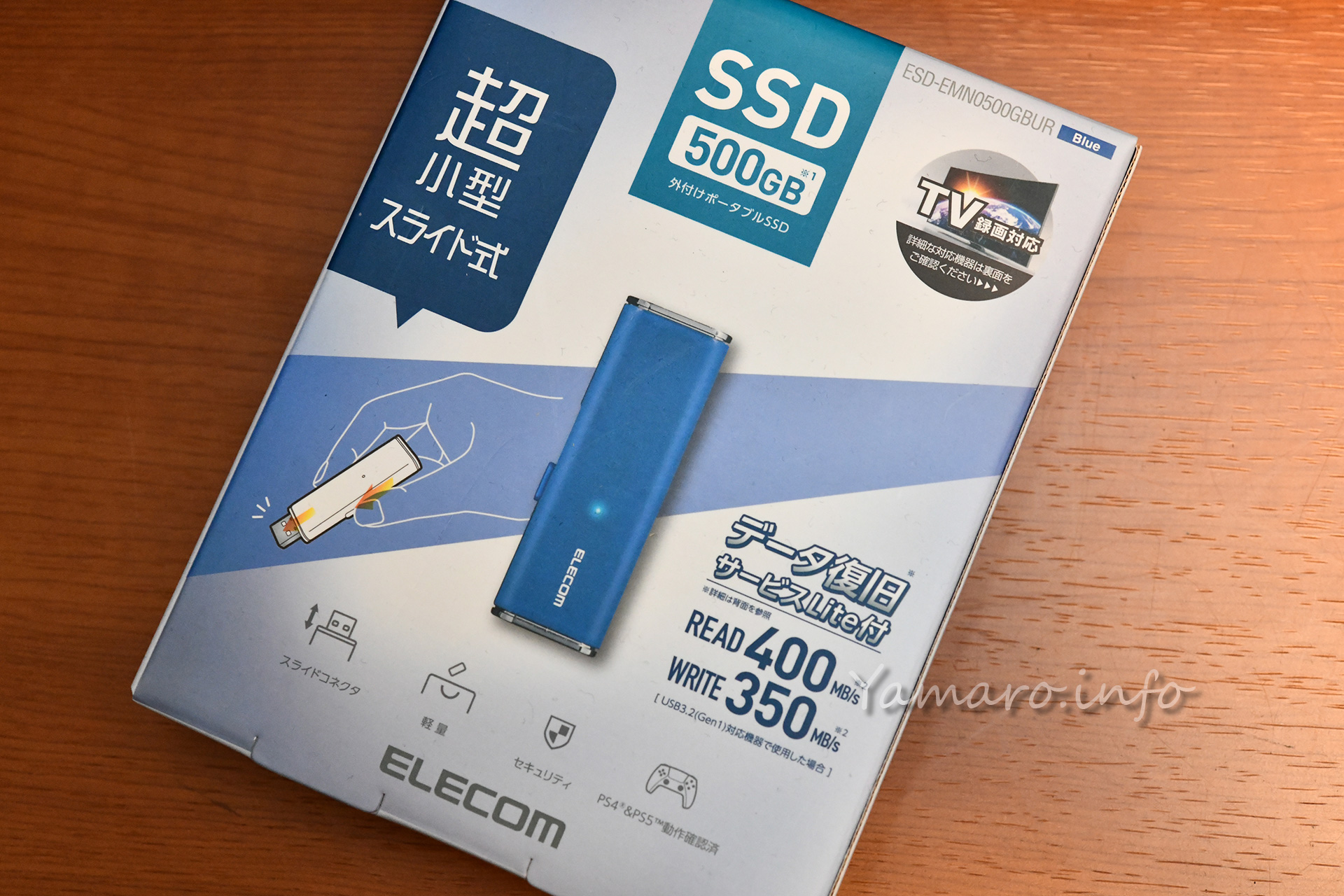
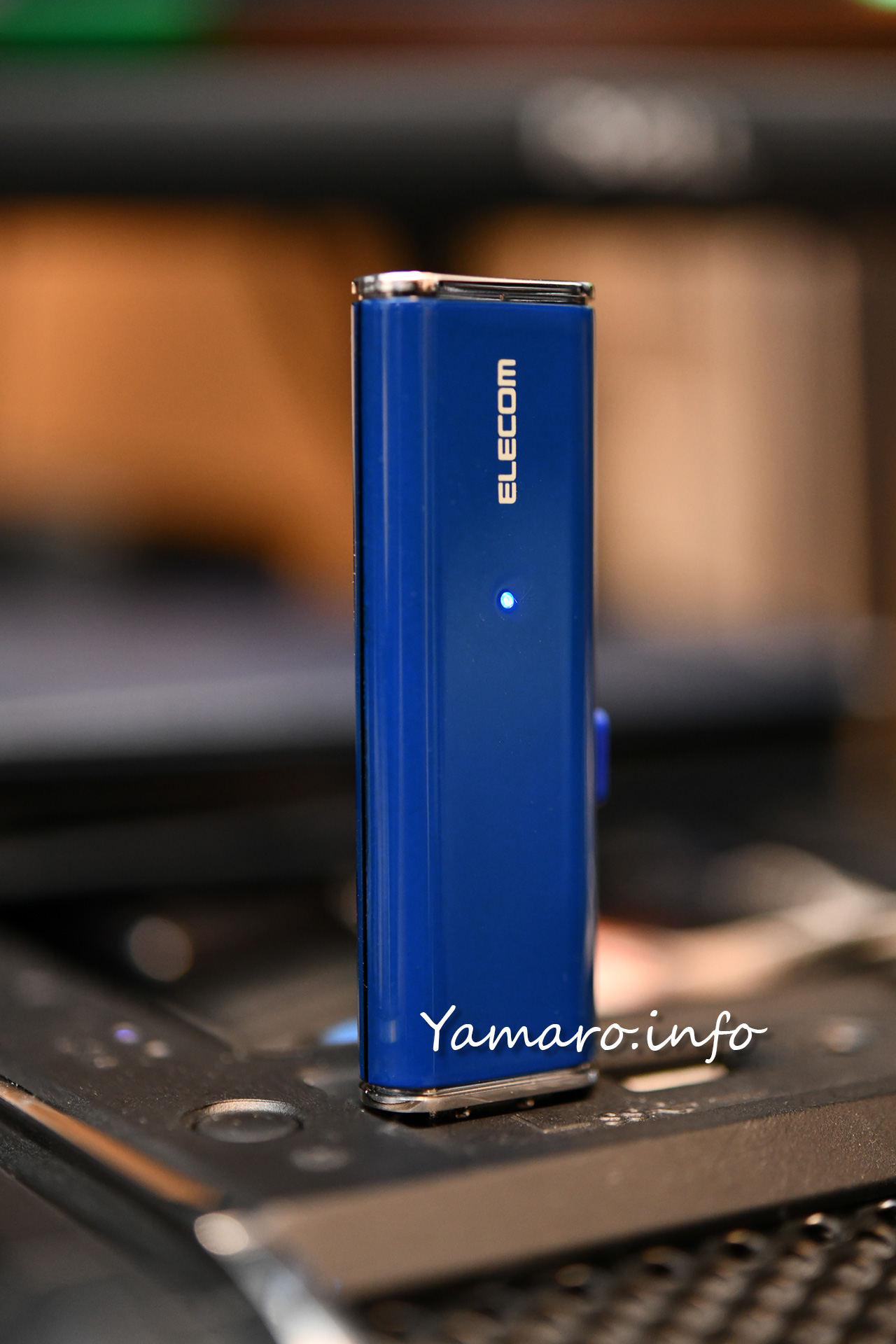
USB-SSD 500GBのELECOM ESD-EMN0500Gがお安くなっていたので買ってみた

最近はUSBメモリも高速のSSDを採用したものが増えてきましたね。
特にSSDの価格が最近かなり落ちてきて、容量に対しての値段が3年前の半額近い?

型落ち在庫処分で、ELECOMの500GBのUSB-SSDが半額以下になっていたので、買ってみました。

USB3.2Gen1なので、理論速度は概ね626MB/sで、商品としても読み込み400MB/s、書き込み350MB/sを謳っています。
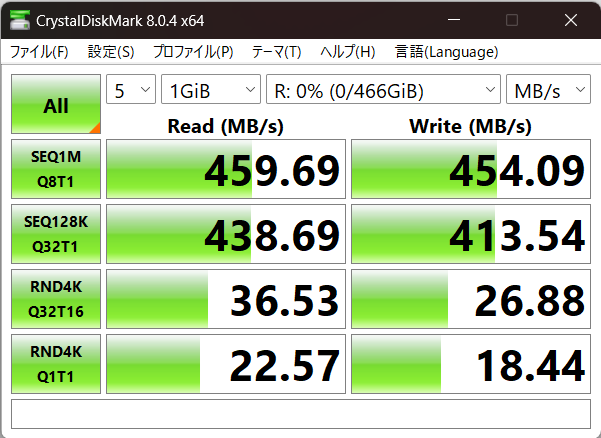
実際のベンチマークを取ってみると、こんな感じでした。

公称値よりも速い!

新品というのもありますが、読み書き共に公称値を超える数値が出ました。これだけのスピードが出れば満足でしょう。

¥3,980なら安いでしょ?すぐに売り切れになってしまった模様です。そのうち他のショップでも安売りするかもしれませんので、チェックしてみてください。

エレコム 外付けSSD ポータブル 500GB USB3.2(Gen1)対応 PS5/PS4(メーカー動作確認済) 超小型 ブラック データ復旧サービスLite付 ESD-EMN0500GBKR

ASUS ROG Zephyrus G14 GA401IU-R9G1660TWQのメインメモリを16GBから40GBに増設してみた

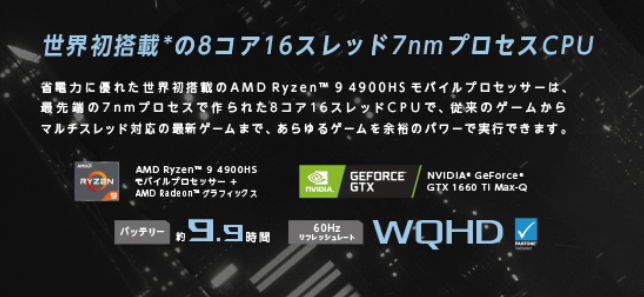
サブPC兼妻が仕事で使うPCとして導入したASUS ROG Zephyrus G14 GA401IU-R9G1660TWQも、導入から2年以上経過しました。
当初、特段ゲームをしないのにGPU搭載とかどうかなと思っていましたが、AdobeのLightroomを導入したり、出先でもちょこっとした動画編集をDavinci Resolveで行ったりしていると、旧型とは言え、GPU搭載しててよかったな、と感じでいます。
近年はCPUだけでなくGPUの処理を重視するソフトも多いですしね。
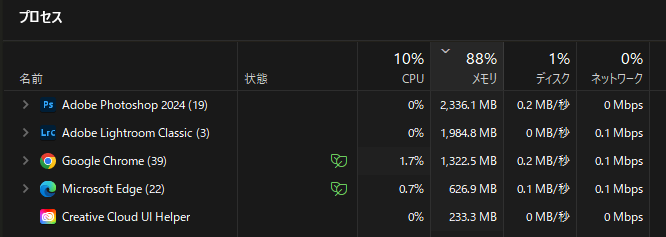
あと4年は使いたいのと、さすがにメインメモリが16GBだと、LightroomとPhotoshop+ブラウザの起動でメモリもいっぱいいっぱいになることも多いため、最大限に増やすことに。

LightroomとPhotoshopにブラウザを立ち上げると16GBのメモリもいっぱいいっぱいです

仕様として、GA401UIはオンボード8GB+スロット8GBというメモリ構成で、これ以上は公式には増やせないことになっています。
ただ、検索していると、GA401UIでスロットのメモリを8GBから32GB DDR4 3200に改装して認識させている記事を見つけました。
この構成では、オンボード8GB+スロットの8GBの領域まではデュアルチャンネルメモリとして作動し、それ以上はシングルチャンネルで作動することになります。
シングルチャンネルだと、メモリの読み書きはその分遅くなりますが、容量には代えられません。

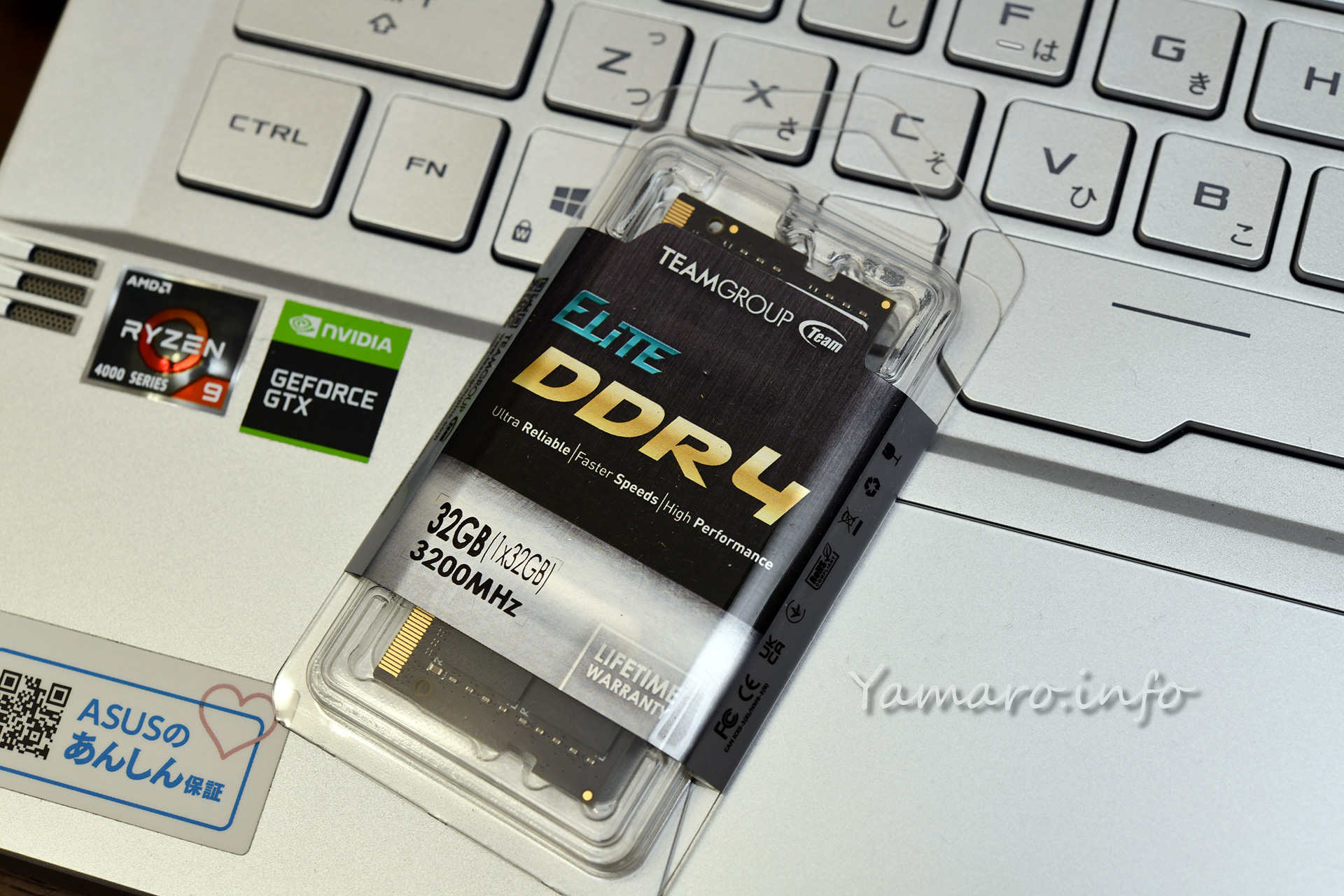
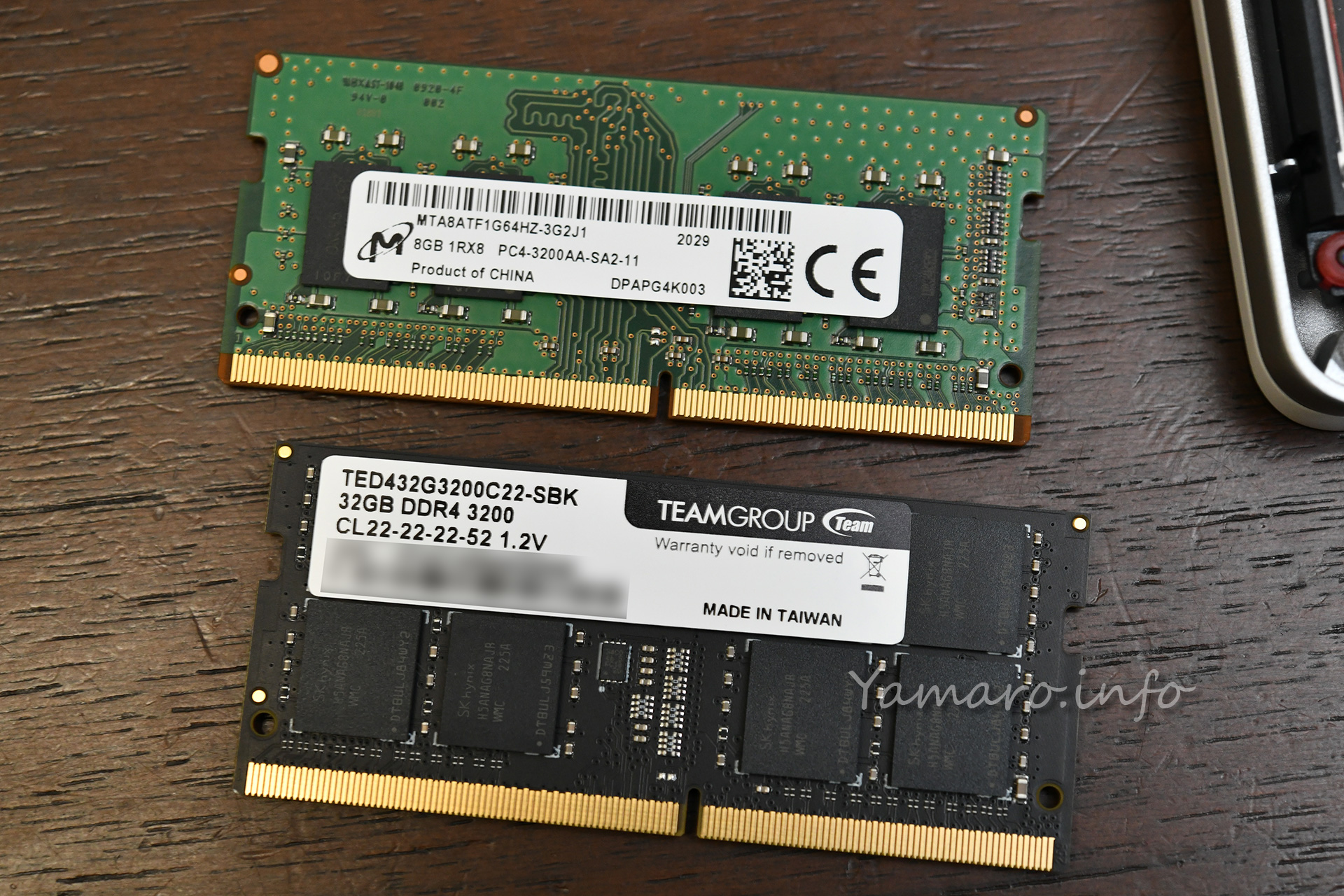
ということで、買ってみました。ノート用のDDR4 3200 32GBメモリです。値段は正月のAmazonタイムセールとは言え9千円を切っているのですから、ずいぶんお安くなりました。

Team ノートPC用メモリ SO-DIMM DDR4 3200MHz PC4-25600 32GB

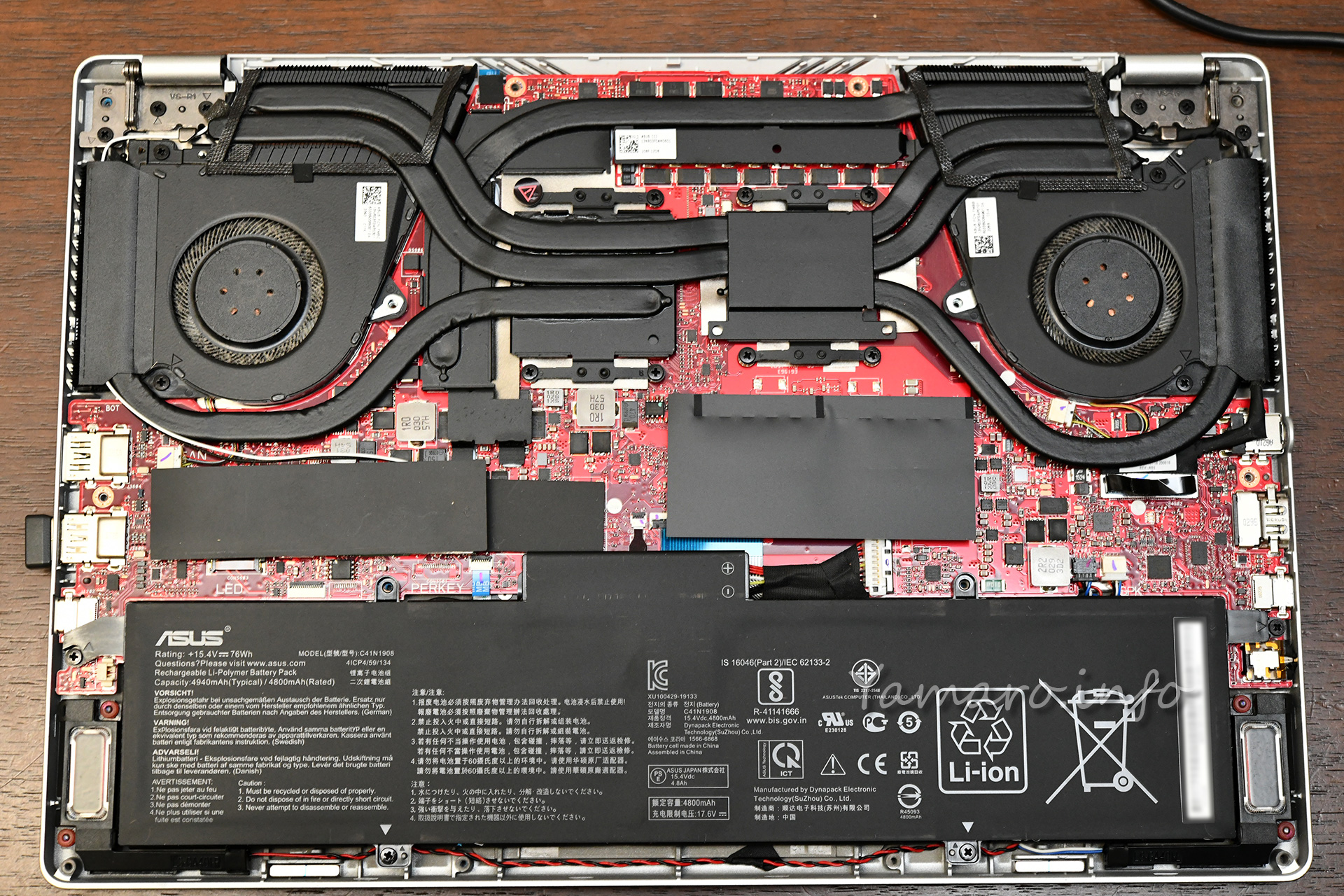
メモリの交換は、PCを裏返して十数カ所のネジを外し、裏蓋を外しての交換となります。比較的簡単に交換可能です。乾燥している時期なので、静電気に気を付けましょう。

裏返してネジを外し、裏蓋を外すだけです

このPCの良いところは、裏蓋が全部外れるので、メンテナンスがしやすいところですね。

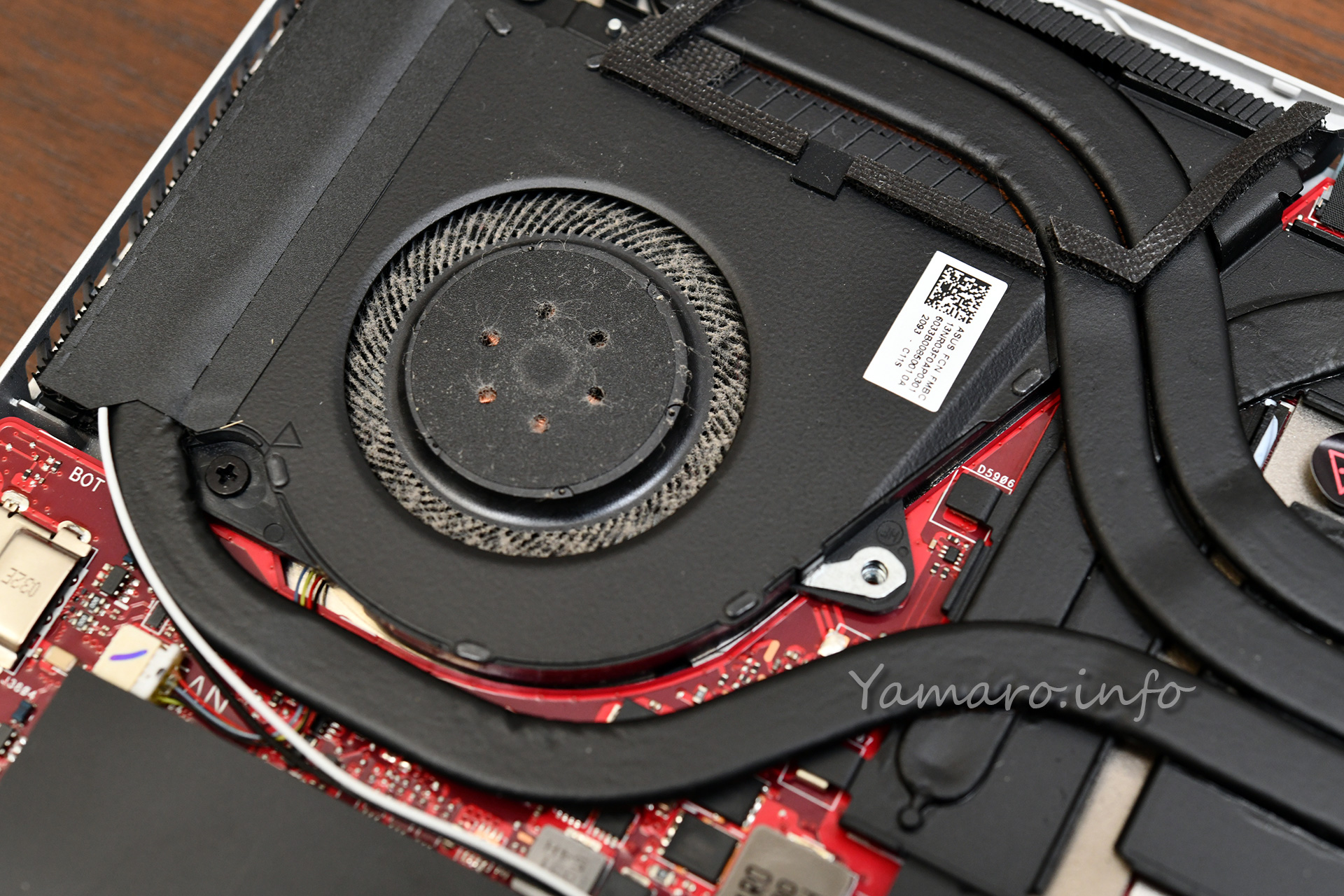
ファンが埃だらけなので、まずは清掃

最近起動しているとファンがビュンビュン回ってうるさかったのですが、結構埃がついていますね。せっかくなので清掃しておきました。ノートPCは薄く作っているため、埃が溜まりやすく、故障の原因に繋がります。定期清掃がおすすめです。

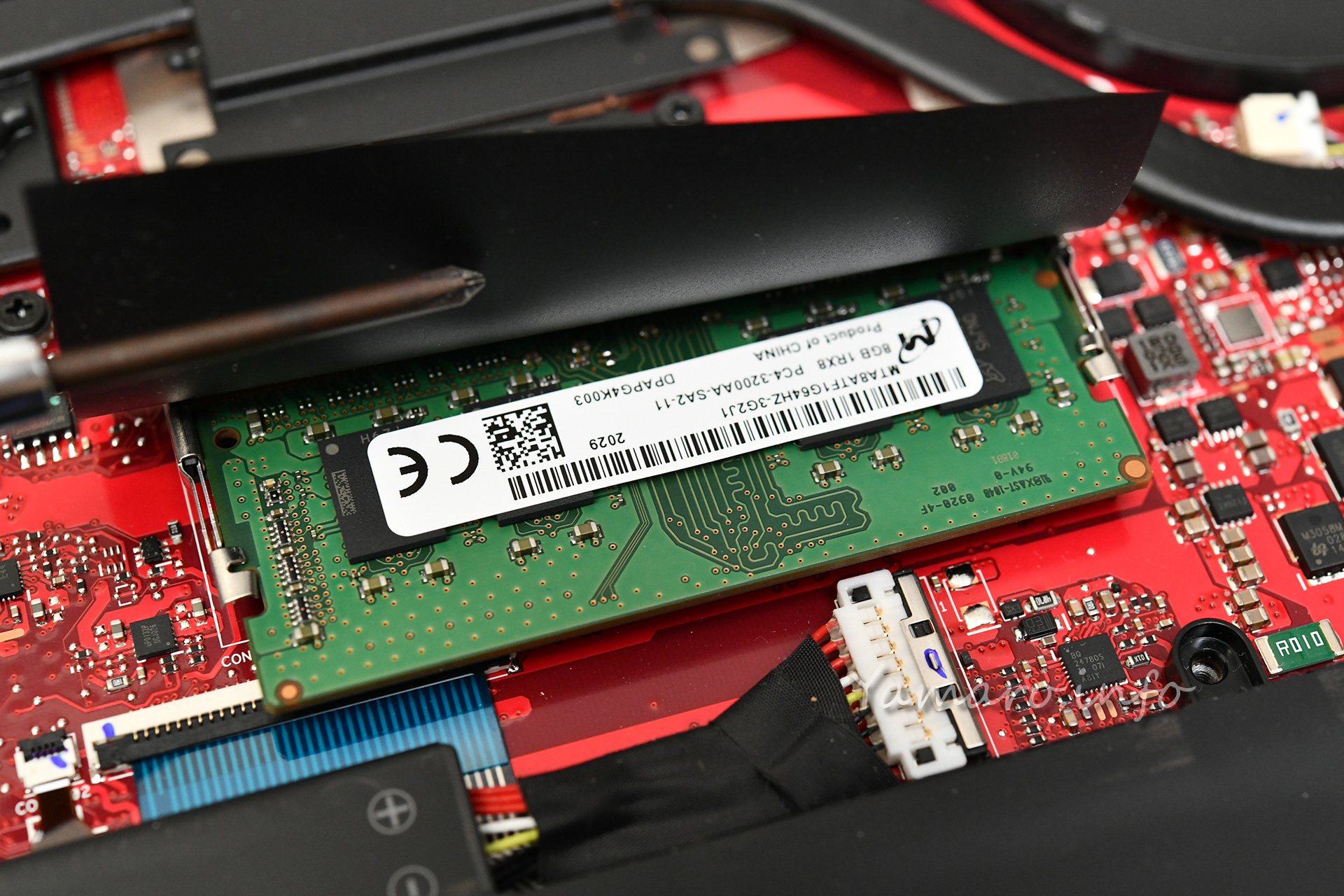
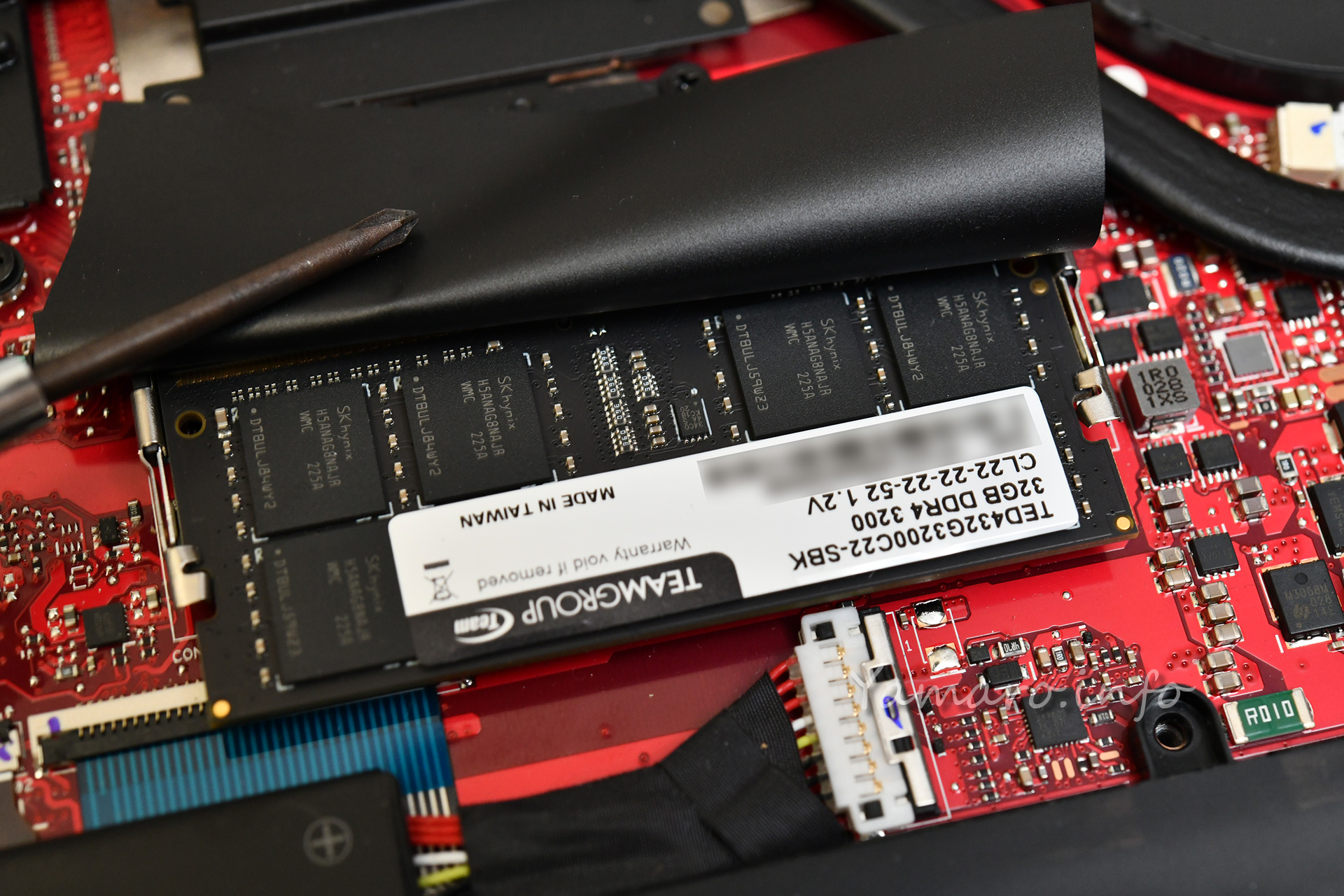
メモリスロットはマザーボード中央のシートの下にあります

ASUS ROG Zephyrus G14シリーズはメインメモリのうち8GBはオンボード、もう8GBはわざわざ取外し可能なスロットを設けているということで、スロットにメモリを入れない8GBモデルも販売していました。今ならゲーミングノートPCは最低16GBといったところで、オンボードでも16GBになっているようですね。

メモリはDDR4 3200(PC4-25600)で、今回買った32GBでも1万円しないのは時代ですね。PCのメインメモリは多いに越したことはないです。
メモリの着け外しは簡単ですね。さすがに32GBもなると、基板上のチップも多くなっていますね。

裏蓋を閉じて、ネジをしっかり締めて、起動してみました。この瞬間だけは簡単な作業でもドキドキです。昔はメモリ相性が厳しくて、チップによっては起動しないとかフリーズ多発とかありましたが、DDR2世代からは少なくなりましたね。それでも初期不良、静電破壊とか、トラブルがないわけではないですが…

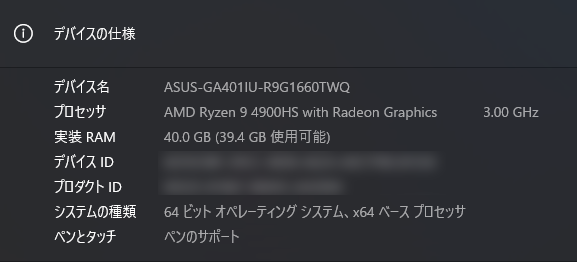
しっかりと40GB(8GB+32GB)で認識されました

問題なく起動し、メインメモリも実装40GBとして認識されました。

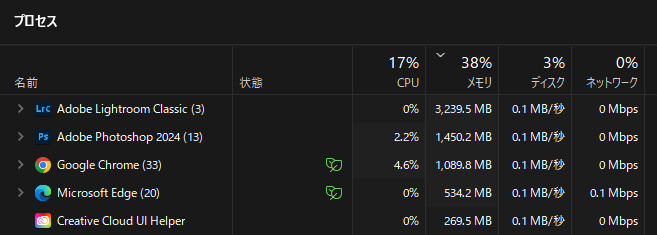
PhotoshopとLightroomとブラウザを起動してもメモリに余裕がある

40GBのメモリがあると、Photoshop、Litroom Classic、ブラウザを起動していても、空き容量に余裕がありますね。さらに動画編集用のDavinci Resolveを起動しても、問題ありませんでした。4年近く前のマシンながら、まだまだ十分戦えそうです、何と戦うかは知りませんが(笑
そして、ファンの埃を除去したからなのか、メモリに余裕ができたらなのか、あんなにビュンビュン回っていたファンが随分静かになりました。回っても高速全開で回らないです。定期的な清掃は重要ですね。

なお、現在購入先のAmazonではTEAM製のDDR4 32GB は在庫切れとなっているようです。他のブランドでも9千円程度ですから、メモリは増設をおすすめします。

何でしょう? 急反転する飛行機雲

これは入間基地か横田基地にアプローチする輸送機とわかるけど…

ずーっとインターバルで撮っていると、たまに何でしょう?というものが写ったりします。

まずは動画でどうぞ。

この日は雲がなく、時々飛行機雲が通過するのですが、一部飛行機雲は富士山上空で急反転したんですよ。視程がよく、遠方の航空機がたまたま反転しただけと思うのですが…これが90年代なら矢追純一さん案件ですね。

画像をトリミングしてみましたが、最後の写真は2つの飛行機雲があり、どちらもなにかしらの物体の後に尾を引くように飛行機雲が出ているので、何かしらが飛んでいるのは間違いないのですが、最初に出てきた反転する飛行機雲は、反転後の雲の尾の引き方がちょっと不自然だったり…。これぞUFO?

こういうのも含めて、案外インターバル撮影って面白いんですよね。


ところで、今回はNikon D810のインターバル撮影を、いつものJPEGではなくTIFF形式で撮ってみたんですよ。1枚100MBを超えますが(汗) 流石に画質は良いですね。スチルのRAW(NEF形式)をDavinci Resolveが扱えれば最高なんですが。
というのも、インターバル撮影したスチルのJPEGをDavinci Resolveで動画変換する際、上の動画もそうなんですけど、空の部分でバンディングノイズ(階調の変わる部分の境目が見える)に悩まされています。
画質設定は最高ですし、最高画質にディベイヤーしているのですが…。
TIFFなら非圧縮画像なのでマシになるかなと思ったけど、変わらず。これって何かしらの設定がまずいと思うのですが、よくわからないので、詳しい方がいらっしゃいましたら、コメントでご指摘いただければと思います。

富士山をインターバル撮影していると、割と飛行機が写っています

この時期空気が澄んでいるので、風景も映えるんですよね。
富士山をインターバル撮影していると、ちょうど米軍の横田基地や航空自衛隊入間基地にアプローチする航空機も映り込んだりします。
こういう偶然をピックアップするのも、インターバル撮影の醍醐味だったりします。

今回レンズは古いAI Zoom-Nikkor 100-300mm f/5.6Sを使用。もう少し新しいジャンクで買ったAF Zoom-Nikkor 70-300mm f/4-5.6Gもあるのですが、残念ながらこのレンズ、逆光耐性があまりなく、こうして直射日光が入る撮影では盛大にフレア、ゴーストが発生してしまいます。逆に古いMFレンズのほうが、この手の撮影に適していることもあります。

そしてミラーレスだと、直射日光が入るこうした撮影はちょっと心配ですね。なので、未だD810のような一眼レフを使っています。
ただ、JPGだと動画にした際にバンディングノイズが出やすい気もします。Davinci Resolveの設定がダメなのかな?

EPSONスキャナGT-X970のキャリブレーションをi1Profilerで行う

購入し10年近く経過したスキャナ、EPSON GT-X970のキャリブレーション、SSD更新でWindows 11を新規インストールし直したので、せっかくこのタイミングなので再度実施しました。
あまりマニュアル化されていないスキャナのキャリブレーションですが、2014年にやり方の記事は書いていますが、今回はバンドルソフトのi1Scanner(現在はi1Profilerに統合)のインストール方法とともに、改めて書き直したいと思います。

最新のi1Profilerを入れてもScannerのキャリブレーションは有効にできない

まず、EPSON GT-X970のバンドルソフトだったi1Scannerは、スキャナのキャリブレーションソフトと、キャリブレーション用のMONACO社製反射原稿用の5X7インチチャートと透過原稿用の4X5インチチャートが付属しています。

左が反射原稿と透過原稿(フィルム)のキャリブレーション用チャート、右がi1ScannerのCD

付属のi1Scannerは2012年のソフトで古く、CDで提供されています。10年前はそれが当たり前でしたが、今やダウンロードが基本です。
i1Scannerの最新版は、xriteのサポートページが非常見見づらく、しかも出てこないという…。ググったほうが早かったです。
最新版はこちらにありました

まずはこのi1Scannerをインストールします。すると、インストール過程でシリアルナンバーの入力を求められるので、スキャナ付属のi1Scannerのシリアルナンバーを入力します。
これで、i1Scannerがアクティベートされて、この後インストールするi1ProfilerのSnannerキャリブレーションの項目も有効となります。
単純にi1Profilerを先にインストールしても、Scannerのキャリブレーションを有効にさせる手段がないため(もしあったらコメント欄で教えてください)、i1Scanner→i1Profilerの順にインストールとなります。

キャリブレーション用チャートをスキャンする

i1Scannerに付属している、MONACO社製のキャリブレーションチャートをスキャンします。フィルムスキャン用の透過原稿用と、反射原稿用2種類があるので、それぞれをスキャンします。

まずは透過原稿から。GT-X970に付属している4X5インチフィルムスキャン用のホルダに、透過原稿用チャートをセットします。

MONACO社製透過原稿用チャートをセット

EPSONスキャンを起動して、プロフェッショナルモードに設定します。スキャン時の設定は以下のとおりです。

  • 原稿種:フィルム(フィルムホルダ使用)
  • フィルムタイプ:ポジフィルム
  • イメージタイプ:48bitカラー
  • 解像度:300dpi
  • その他はデフォルト(アンシャープマスクなど調整項目は全てチェックを外す) ※下の画像はアンシャープマスクにチェックが入っていますが、この後外しました
透過原稿用チャートスキャン時のEPSON Scanの設定(アンシャープマスクにチェックが入っていますが、スキャン時はチェックを外しました)

保存フルファイルの拡張子はTIFF形式(.tif)を指定します。

同様に反射原稿もスキャンします。

MONACO社製反射原稿用チャート
  • 原稿種:反射原稿
  • 取込装置:原稿台
  • イメージタイプ:48bitカラー
  • 解像度:200dpi
  • その他はデフォルト(アンシャープマスクなど調整項目は全てチェックを外す)
反射原稿スキャン時のEPSON Scanの設定

こちらもTIFF形式の画像で保存します。

以上でキャリブレーション用の画像の保存が完了しました。

1iProfilerでスキャン用プロファイルを作成する

i1Profilerを起動し、スキャナ→基本プロファイル作成をクリックします。
まずは透過原稿用のプロファイルを作成します。ターゲットタイプから「X-Rite透過4X5」を選択します

次に、黒い画面のi1ProfilerヘルプのXをクリックして閉じます。すると画像をロードが表示されるので、クリックします。

画像をロードをクリック

ここで、予めスキャンしておいたファイルを指定します。透過原稿と反射原稿のファイルを間違え内容注意しましょう。

ファイルを選択すると、スキャンした画像が読み込まれると同時に、チャートの各カラーを認識している緑色の枠が表示されます。。

右下の次へををクリックします。

黄色の枠で囲われているものと合致する基準値ファイルをロードする

上の画像のように黄色の枠でチャートの日付が表示されるので、これに合致する基準ファイルを選択します。左上の基準値ファイルをロードをクリックします。

手持ちのチャートはMONT 45:2014:01とあるので、ファイルはMONT45.2014.01,txtを選択します。

ファイルがロードできたら、右下の次へをクリックします。

ファイル名はわかりやすいものに変更して「プロファイルを保存」をクリック

これでプロファイルが作成されるので、ファイル名は適当にわかりやすいものに変更して、プロファイルを保存をクリックします。
ICCプロファイルのバージョンは「バージョン2(規定)」のままにしておきます。EPSON Scanはバージョン4をサポートしていないとのことです。

以上でプロファイルの作成は終了。
同様に、反射原稿のプロファイルも作成します。ターゲットタイプを「X-Rite(反射)」にし、それ以外のやり方は透過原稿と同じです。

ただ、なぜか200dpiでスキャンしろと書いてあるのに、こんなエラーが出ます。

ヘルプではReflective=200dpiとあるのに…

これは以前から改善されていないソフトのバグです。200dpiのスキャンでOKです。実際は300dpiの画像を読み込ませると、このあと手動で四隅のクロップマークをクリックしても、チャートをうまく拾ってくれません

また、私の手持ちの反射原稿のチャートは、何故かデフォルトで基準ファイルの合致する日付がありません。
もし合致する日付がない場合は、Monaco IT8 リファレンスファイルをダウンロードして、以下に解凍したファイルを入れておきます。

反射原稿用基準ファイル:C:\ProgramData\X-Rite\i1Profiler\ScannerReferenceFiles\Monaco_Reflective (MONR*)
透過原稿用基準ファイル:C:\ProgramData\X-Rite\i1Profiler\ScannerReferenceFiles\Monaco_Transmissive (MONT45*)

以上で、キャリブレーションしたプロファイルの作成は完了です。

EPSON Scanでキャリブレーションしたプロファイルを指定する

EPSON Scanを起動し、プロフェッショナルモードにします。一番下にある「環境設定」をクリックします。

環境設定をクリック

環境設定の「カラー」タブをクリックします。

ICMのソース(スキャナ)から透過原稿用と反射原稿用それぞれを選択する

ICMを選択し、ソース(スキャナ)をEPSON標準から、透過原稿用と反射原稿用、それぞれスキャンする原稿に合わせて選択します。
これでキャリブレーションしたプロファイルを使ってスキャンできます。
なお、ターゲットは「モニタRGB」「sRGB」「AdobeRGB」が選択できますが、一般にはsRGBを、また広色域でカラープロファイルを適切に扱える環境が整っているのであれば、AdobeRGBを選択します。

以上で、キャリブレーションしたプロファイルを使ってスキャンする準備が整いました。
GT-X970導入時は、Windows7 64bit環境でしたが、Windows10を経てWindows11でも同様にスキャンを行えます。

執筆現在、新品でフィルムスキャン(透過原稿スキャン)が出来るフラットベットスキャナは、GT-X970の後継モデルでハイエンドのGT-X980と、ミドルクラスのGT-X830しかありませんが、GT-X830は現時点で在庫限りとなっているようなので、ハイエンドでなくてもお気軽にフィルムスキャンしたい場合は、GT-X830を早めに導入したほうが無難でしょう。画質も十分です。

[商品価格に関しましては、リンクが作成された時点と現時点で情報が変更されている場合がございます。]

エプソン EPSON A4スキャナ GT-X980
価格:67,320円(税込、送料無料) (2023/11/26時点)


[商品価格に関しましては、リンクが作成された時点と現時点で情報が変更されている場合がございます。]

エプソン(EPSON) GT-X830 A4フラットベッドスキャナー
価格:34,947円(税込、送料別) (2023/11/26時点)


KIOXIA EXCERIA PRO SSD-CK2.0N4P/N 2TB MVNe SSDを導入してみた

Amazonのブラックフライデーで割引になっていたので、KIOXIA EXCERIA PRO 2TBのM.2 SSDを買ってみました。

今メインのSSDは、ADATA XPG GAMMIX S70 BLADEの1TBで、読み書き速度のスペックとしては、むしろこちらのほうが今回買ったEXCERIA PROよりわずかに速いのですが、Lightroomのカタログファイル置き場&動画編集用のサブのSSDが7年前に購入した古いPlextorの256GBしかないので、さすがに動画編集で容量不足というのもありました。今回はむしろサブSSDの更新のためですね。

それにしても、2年半経過して、2TBのSSDも半額になりましたね。
OS起動用としては1TBで不足はないのですが、動画編集の一時ファイル置き場としても考えると、SSDは容量が大きいに越したことはないです。

まずはSSDのクローンを作成します。
AOEI Backupなど色々フリーでクローンを作成できるソフトはありますが、今回はKIOXIAに付属のAcronis True Image OEMというソフトを使ってみました。最近はSSDを買うと、クローン作製ソフトが付属することも多くなってきましたね。

クローンをとって、SSDを入替します。
ところが、このAcronis True Image OEMというソフト、やたらと重く、解析中になるとPCが重くなって何もできない。何かおかしい。どんなゴリゴリの動画編集していてもこんなに重くはならない、というくらい重くなります。
何かおかしいと感じつつ、バックアップが始まるとその重たさは解消。
ただ、バックアップが終わってSSDを入れ替えた後起動すると…

ずっとこの画面のまま…

「ディスクのエラーを確認しています」の表示が出て、自動修復がが始まりました。これが一晩放置してなお終わらず。
仕方ないのでリセットさせたところ、そこからSSDがファイルを読みにいかなくなりました。
BIOS上で認識されてはいるのですが、読み書きができない。
SSD取り出して、M.2 SSDケース経由でノートPCに接続した所、接続した段階でデータを読めないし、PCが重たくなって再起動も出来なくなりました。
どうやらSSDに重度の障害があるようです。

ってことでこのSSDは初期不良と判断し、返品となりました…。
届いた次の日に返品…。でも以前よりAmazonの返品が楽になっていてよかった。

ということで仕切り直し。同じSSDを再購入。
今度は別のフリーのクローンソフトを使ってみましたが、今度は起動時にブルースクリーンに。もう埒が明かないので、結局Windows11 のクリーンインストールにしました。
最近はクリーンインストールしても、Microsoftアカウントが自動で環境のバックアップを取っているようで、何のソフトが入っていたかもちゃんとスタートメニューに残るんですね。Microsoft Store経由で入れたアプリは、自動インストールもしてくれます。
どうせならクリーンインストールのほうが、後々のトラブルも出にくくて良いですしね。

ベンチマーク

さて恒例のベンチマーク。もう十分速いのはわかっていますけどね。

SSD,ちゃんとカタログスペック通りの速度が出るのが素晴らしい。
KIOXIAはADATAのXPGより読み込みはわずかに遅いですが、書き込みやランダムアクセスはむしろ速いですね。最も実際の体感ではほとんどわからないでしょうねどね

さて、クリーンインストールなので、必要なソフトのインストールと環境構築、これからです。とはいえ、今今すぐ使うソフトがサクッと入れられるのは、大昔から自作PCを組んではインストールをやっている身としては、とても楽。


メインPCも導入から2年半経過しましたが、スペックは全く持って不足なく、気になるとしたらグラボを更新したいですね。
今はCPUよりGPU性能が重要になってきているので、現在のRTX3060から更新するとしたら、RTX4070あたりかな?
LightroomとDavinci Resolve両方立ち上げていることが多いせいか、割とVRAMは使っているようで、RTX3060がVRAM 12GBであることから、それは落としたくないなとは思っています。

武器学校・土浦駐屯地解説71周年記念行事に行ってきた【74式戦車動画編】

実はこれがメインであっただろう、74式戦車の武器学校最後の動態展示と空砲発射の動画です。
後から三脚持っていけばよかったな~と思いました。どうしてもスチルとの兼ね合いもあり、動画主体という感じにならないけど、これに関しては動画で撮っておいてよかったなと思います。

特に戦車の発泡炎は、今回120fps動画で撮影したので、スチル切り出しも出来ましたが、通常連写だと、なかなかコマに入らないですね。
編集ソフトが、無料版のDavinci Resolveだと60fpsまでしか書き出しができないですが、それでも60fpsあれば、発泡炎は写ります。
SONYのα9IIIが120fpsでRAWで撮れると話題ですが、その速度で連写できる時間が短そうなのが残念(ただプリ撮影ができるので、それでカバーは出来そう)で、もうだんだんとスチルと動画の境目が無くなってきている感じはありますね。

上の動画のスチル切り出しも再掲します。

ブログ掲載レベルなら全く問題ないですね。むしろYoutubeには4Kで、スチルはHD解像度の落として掲載していますしね。
X(旧Twitter)でフォロワーでもない人から、4K動画切り出しでは解像度不足だ、なんてお気持ちをいただきましたが、ふぅんという感じですね。
何なら、N-RAW 8.3K60pで撮っていれば、十分な高解像度ですし、RAW動画ですから編集耐性も高いです。
もうそういう時代なんですよね。強いて言うなら、N-RAWでも静止画切り出しをカメラ内で出来れば完璧なんですが、残念ながら今のところ出来ません。この辺りはFWアップで対応できないか要望してみたいと思います。
NETGEAR ReadyNAS214のACアダプタが壊れたので代替品を買ってみた

先日、我が家にあるNAS(NETGEARのReadyNAS)2台のうち、写真のバックアップ用の1台(ReadyNAS 214)がネットワーク上から見えていない事を確認しました。
本体を見ていると、電源が消えています。
電源ケーブルは刺さっているし、抜けている様子もなし。しかし電源ボタンを押しても、うんともすんとも反応しません。

壊れた!?

買ってまだ3年ちょっとなんですけど… NETGEAR ReadyNAS 214

このNASは3年ちょっと前に買って、2か月前に3年保証も切れています。NETGEAR自体が、NAS事業から撤退してしまい、外部インターネットからNASにアクセスできるReadyCloudサービスも終了してしまったため、そろそろ古いほうのNASは他メーカーにリプレースしようかと思っていた矢先でした。
ただ、NASもこだわると結構よいお値段だけに、そうそうポンポン買い替えられないのも事実。

ふと気づいたのが、壊れたNASのACアダプタ、LEDは点灯するけど妙に暗い。一方、もう1台の稼働しているNAS(ReadyNAS 104)のACアダプタのLEDはかなり明るいんですよね。
もしかして、ACアダプタの不具合!?
ということで、稼働しているNASのACアダプタを借用して、壊れたと思われるNASに接続すると…

こいつ、動くぞ!

つまり壊れたのはACアダプタです。最初はNETGEARのサイトでACアダプタを購入できるか確認しようとしたのですが、あまりにサイトの作りがめちゃくちゃで…サポートを委託会社にしたようですが、リンクがあっちに飛んだりこっちに飛んだり、一向に問い合わせができない! これは改悪としか言いようがない。
そこで型番(CAM090121)から代替品を検索してみました。
怪しいサイトしか出てきません…。1件だけAmazonでありましたが、やや高め。

その中で、そこそこ安価なサイトを発見。
ただサイトが怪しい。どう見ても日本人じゃなさそうな人の文面だし、サイトの作りも詐欺サイトにありそうな雰囲気。

https://www.low-price.jp/netgear-cam090121-notebook-adapter-60327.html


ここはノートPCの互換ACアダプタやバッテリを売っているサイトのようですが、このACアダプタはノートPC用ではありません。とはいえ、スペック的に壊れたACアダプタと同じ形状の端子と出力です。
怪しさ満点ですが、PayPalが使えるので、向こうはカード番号を直接抜き取ることができないのと、万一商品が届かなかった場合、PayPal側へ異議申し立てすることも出来ます。

値段も送料込みで4900円と安価です。いうことで、ポチって見ました。

ちゃんと発送されたけど…

注文を入れた翌日には発送された模様。翻訳ソフトを使ったであろう怪しげな文面でしたが、注文受付メールと、荷物の追跡番号も届きました。

もちろん発送は中国からです

ところが、順調に日本まで届いた後から一向に配達されない。これは何かあったのか?
そこで注文受付メールを見返すと、どうやら住所が途中で切れてしまって、マンションの部屋番号が切れていました。
購入先のlow-price.jpにメールしたところ(どうせ日本語は怪しいと思ったので英文で出しました)、英文で日本国内の配達を行うSAGAWAの伝票番号を教えてくれまして、そこから佐川に連絡、やはり部屋番号が欠けていて配達できなかった模様(知らない携帯番号からの着信履歴があったのは多分佐川だろうな…)。
部屋番号を伝えてやっと届きました。

トラブルがなければ1週間かからず届いたね

届いた商品は、案外ちゃんとしていました。

ちゃんとNASも電源が入りました。

NASも起動できました

ということで、low-price.jp、ちゃんと商品が届きました。メーカーの販売が終了したノートPCバッテリも扱っています。ただバッテリは色々リスクもあるので自己責任ですけど。
ACアダプタならまあそこまで変なものはないと思います。
とにかくNASを買い替えなくて済んでよかった~

15年前に買ったパソコン

15年前ってこんな感じだったのね、となっている2008年11月購入のパソコン(自作)

CPU:AMD Phenom X4 9950 Black Edition
マザー:GIGABYTE GA-MA790GP-DS4H
メモリ:CFD DDR2-800 2GB x2
HDD:WD 1TB + Hitachi 500GB
電源:ENERMAX EMD425AWT(425W)
ケース:Cooler Master Centurion 5 Blue

このケースは結構気に入っていました。昔からCooler Masterのケースは定番ですからね。
メモリはまだ2+2で4GBという構成だったんですね。OSとしてはまだWindows XP 32bitで、64bit OSの導入を目指しての導入だったと思います。これ以前からAthlon 64で64bit OSの対応を考えていましたが、結局自分が初めて64bit OSを導入したのはWindows 7 Proからでした。Windows 7は2009年9月一般リリースだったので、その後このPCに導入することになりました。

それにしても、メインメモリが4GBで5千円台で買えた時代です。この時代は本当に安かったです。HDDも1TB、そんな程度だったのですよ15年前は。
電源も425Wで足りていました。今そんなワット数の低い電源って自作ではありえないですね(笑
PCのパーツは今は高価になって、自作PCは安く組める時代は終了しました。もちろん、好きな組合せで、パーツの使い回しなど出来て、効率良く組めるのは自作機の特権です。
オンボードVGAで写真編集も事足りた(3Dゲームやらなければオンボードで十分でした)時代です。
今はCPUよりGPUのほうが重要になってきていますね。